- 1. ¿Qué es un recurso en BigML?
- 2. Vista de lista
- 3. Vista de un recurso
- 4. Modificar los metadatos de un recurso (nombre, descripción, etc.)
- 5. Agrupar recursos en un proyecto
- 6. Resumen
- 7. Referencias
1. ¿Qué es un recurso en BigML?
Un recurso en BigML es cualquier cosa que puedas crear en la plataforma:
- Source (Fuente de Datos): Representa el archivo original de datos que se ha subido a BigML. Puede ser en formato CSV, JSON, Excel, entre otros. Es el punto de partida para crear otros recursos como Datasets
- Datasets: Un conjunto de datos estructurado y preparado para análisis y modelado. Es derivado de una fuente (Source) y puede incluir transformaciones y filtrados. Facilita la manipulación y el análisis de los datos, y sirve como entrada para la construcción de modelos.
- Model: Representa un modelo de Machine Learning entrenado. Puede ser de varios tipos, como árboles de decisión, random forests, deepnets, etc. Utilizado para hacer predicciones basadas en los datos del dataset.
- Ensemble: Un conjunto de modelos (usualmente árboles de decisión) que trabajan juntos para mejorar la precisión de las predicciones. Incrementar la robustez y precisión de las predicciones al combinar múltiples modelos.
- Cluster: Un modelo de agrupamiento que organiza los datos en grupos (clústeres) basados en similitudes. Identificar patrones y segmentar datos en categorías similares.
- Script
- Project
- …
2. Vista de lista
Lo primero que verás cuando accedas al dashboard serán las fuentes de datos disponibles, en un flujo de trabajo normal este será el primer recurso que uses.
De cada fuente podemos visualizar su tipo (CSV, ZIP, etc), cuando fue creado, su tamaño o los datasets creados de esa fuente (puedes ordenar la lista por cualquiera de sus columnas).
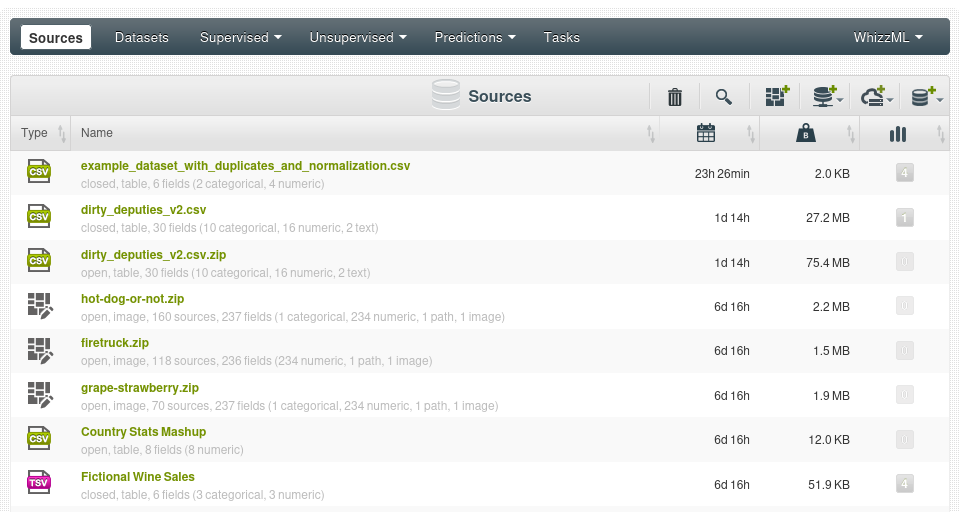
Un tipo de lista especial Tasks que muestra el progreso de cada recurso creado.
Cada vista de lista contiene un buscador para buscar en la lista de recursos por nombre.
Dentro de las vista de lista cada recurso en la parte derecha tiene un menú contextual (flecha verde) que ofrece acciones sobre el mismo (moverlo a un proyecto, borrarlo o ver los detalles entre otros).
Si tienes muchos recursos para eliminar de forma simultanea tienes el icono de la papelera:
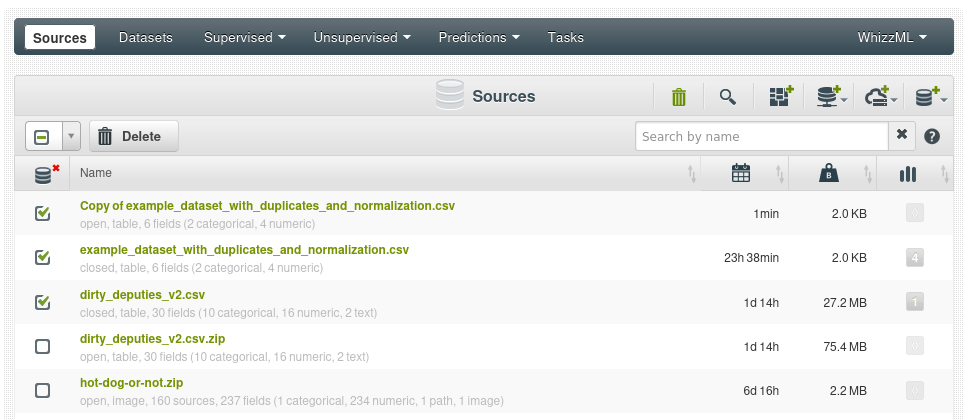
3. Vista de un recurso
Un recurso se puede obtener de diferentes orígenes de datos:
- Bases de datos como MySQL, SQL Server, etc.
- Repositorios de almacenamiento como Google Drive o Dropbox
- Ficheros de texto plano CSV.
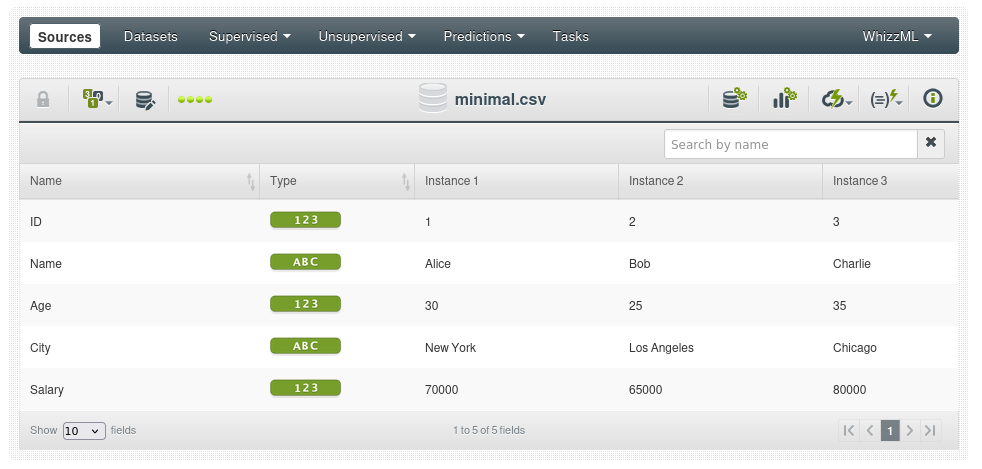
Vamos a cargar el siguiente recurso CSV minimal.csv
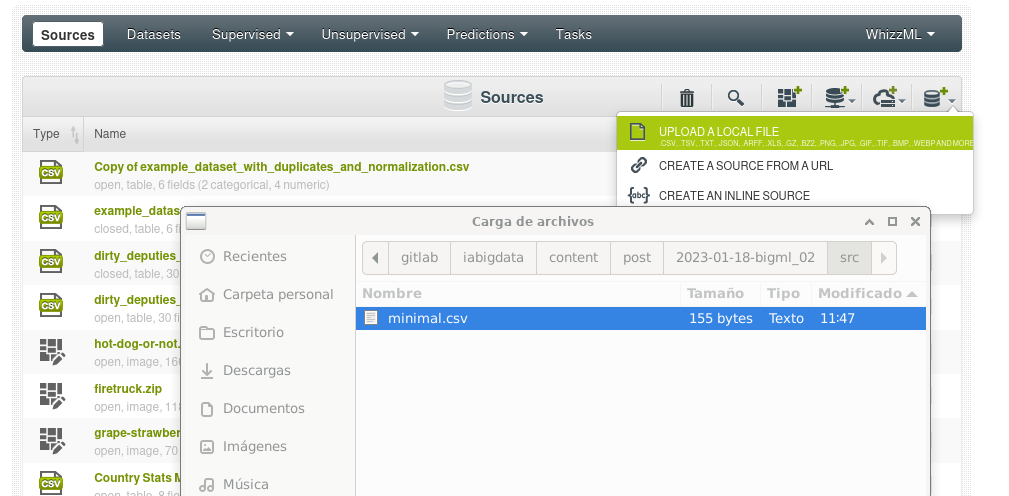
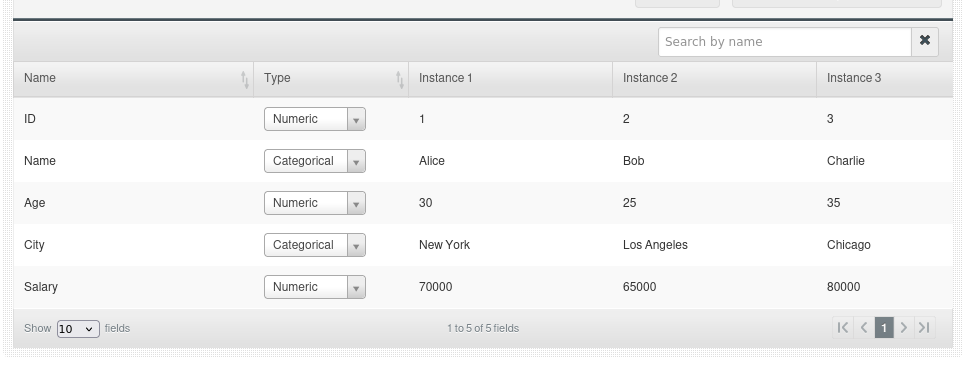
Si hacemos clic sobre el nombre del recurso recién cargado nos mostrará una vista de tabla (los registros o tuplas se denominan instancias).
Esta lista muestra el tipo de datos para cada campo, BigML determina de forma automática durante la carga de datos a que tipo pertenece cada uno.
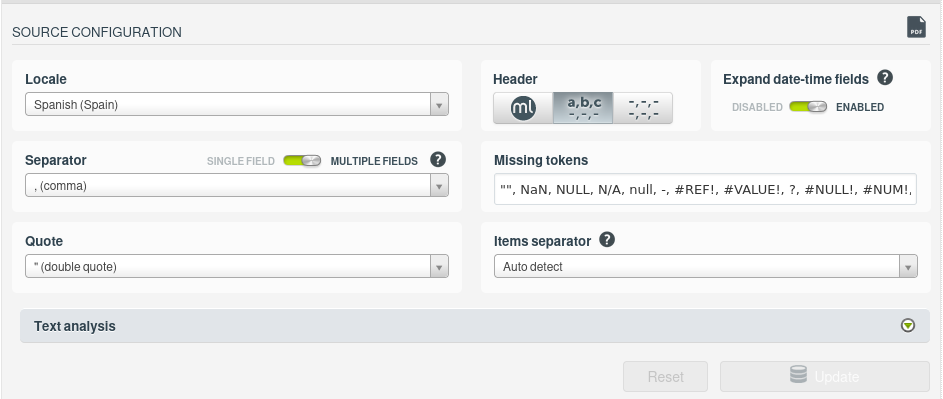
Puedes usar la opción “Configure source” para cambiar el tipo de dato de los campos:

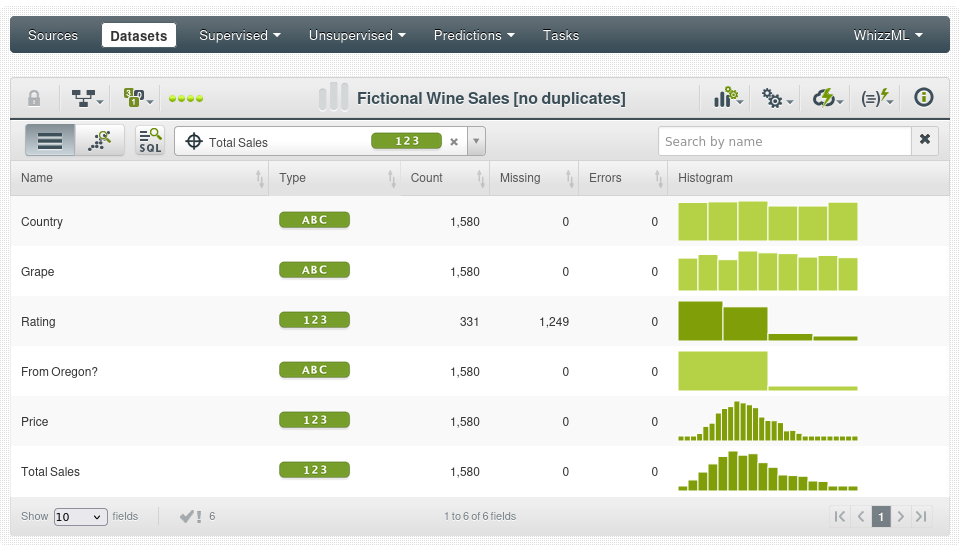
Cada vista de un recurso muestra una información diferente, por ejemplo la vista “Datasets” visualizará datos estadísticos:
Los menús encima del cuadro de búsqueda generalmente son operaciones que podemos realizar con un recurso.
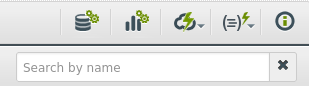
El icono de acción en la nube muestra acciones disponibles que puedes iniciar con un solo clic (borrar o mover el recurso, crear un dataset o un modelo, etc).
El icono con el engranaje permite controlar la configuración de este recurso, también cambiar el tipo de cada campo como hemos mencionado más arriba:
4. Modificar los metadatos de un recurso (nombre, descripción, etc.)
El icono de información permite abre el panel de información para ese recurso:

Podemos ver:
- Los detalles del recurso.
- La información que lo define: Nombre, categoría, una descripción y etiquetas.
- Privacidad: permite compartir un recurso con otros usuarios (el recurso debe estar cerrado para poder compartir mediante enlace).
5. Agrupar recursos en un proyecto
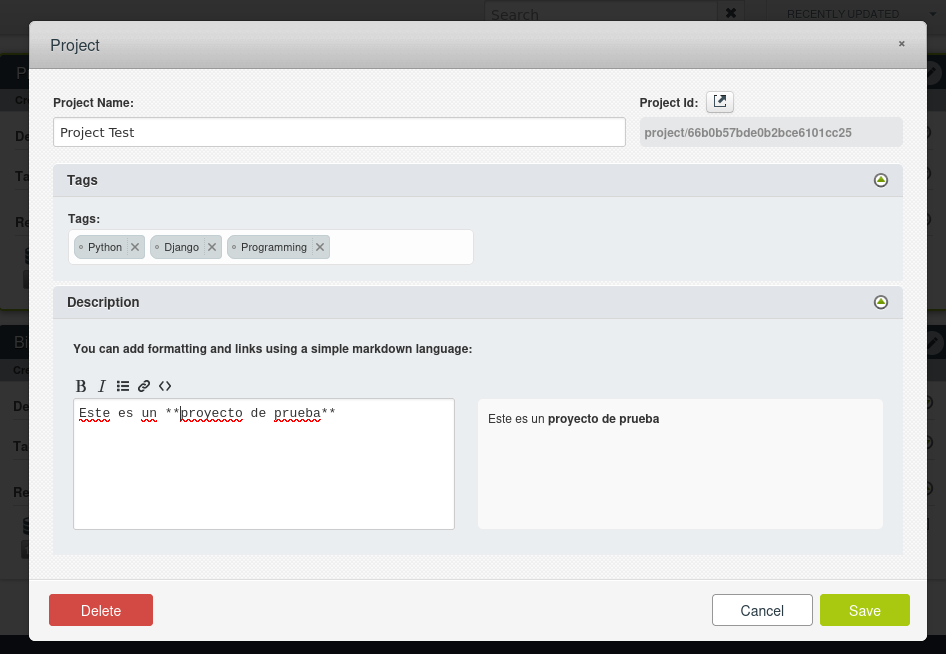
Si tenemos muchos tipos de recursos que te gustaría recopilar bajo un solo nombre, puedes crear un proyecto.
En la parte superior derecha el menú de los tres puntos verticales:

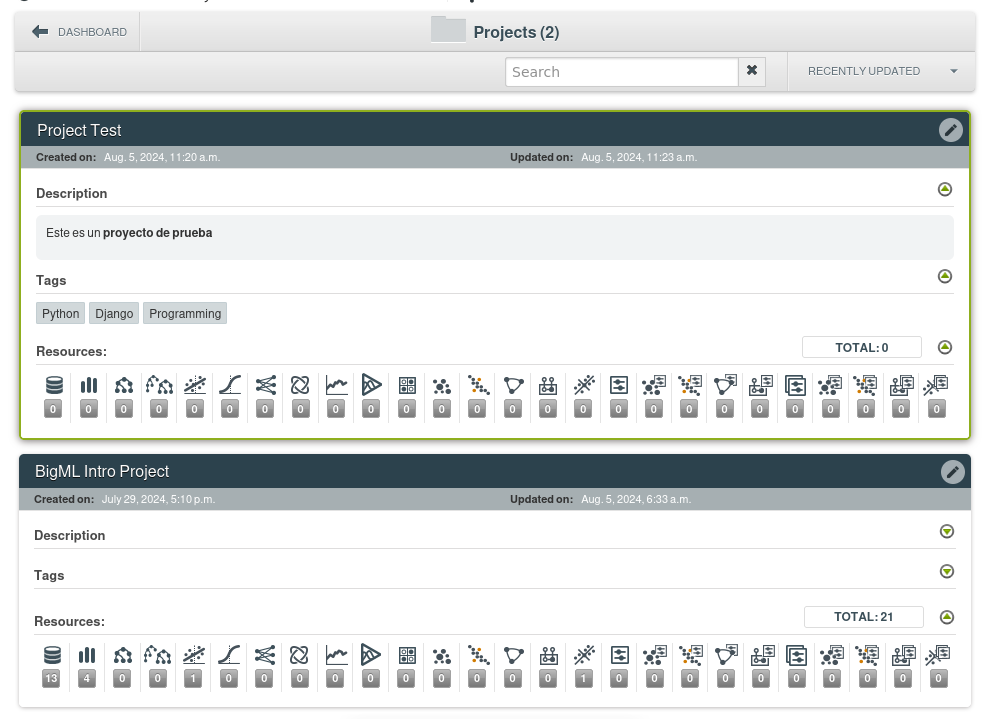
Aquí puedes ver el proyecto recién creado junto a otro que nos proporciona BigML de ejemplo al crear la cuenta:
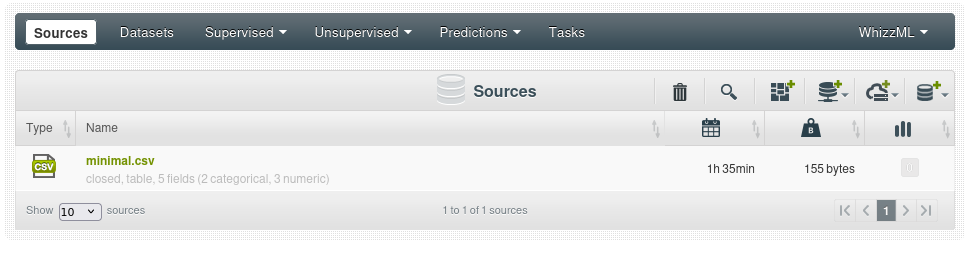
Una vez creado el proyecto podemos mover cualquier recurso al mismo usando el icono de la nube en en la vista de recursos, vamos a mover el CVS que hemos subido antes al proyecto:
6. Resumen
- Un recurso en BigML es cualquier cosa que puedas crear en la plataforma.
- La vista de lista permite ver todos los recursos de un tipo (Sources, Datasets, etc).
- La vista de un recurso permite examinarlo para obtener información valiosa y aprovechar esos recursos para crear otros recursos.
- El panel “More info” dentro de un recurso permite cambiar los metadatos del mismo.
- Los recursos pueden ser agrupados en proyectos.